Managing Jobs
Administrators can view and trigger scheduled export and import jobs.
Manually Trigger Recurring Import Jobs
-
Open a web browser and go to
http(s)://<app_launcher_server_hostname>:<port_number>/jobs/recurring.<app_launcher_server_hostname>- hostname of the machine where App Launcher Server is installed<port_number>- port number used by the web service, which is 80 by default; this is specified upon App Launcher Server installation
-
In the list of recurring jobs, tick the ImportApplications and ImportProjects jobs and click Trigger now.
-
Go to Jobs > Succeeded.
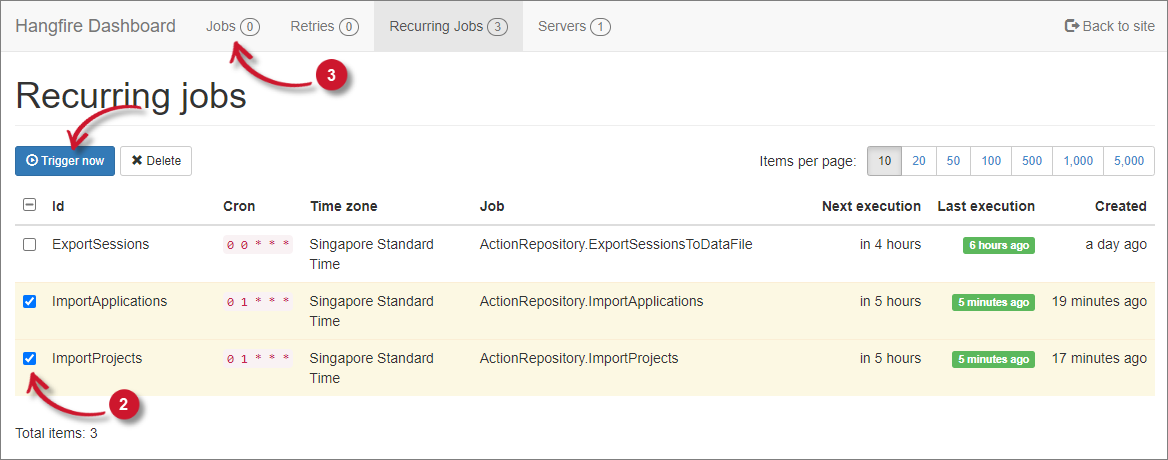 Manually Triggering Recurring Import Jobs
-
Make sure that the triggered jobs are listed as succeeded jobs.
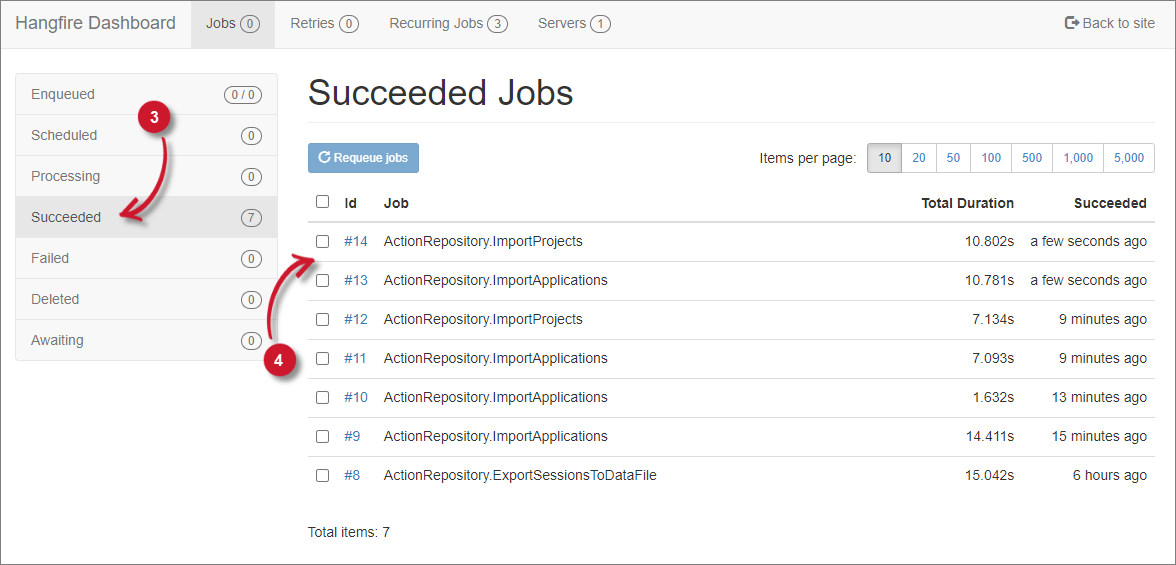 Manually Triggering Recurring Import Jobs (Success)
Manually Trigger Recurring Export Jobs
-
Open a web browser and go to
http(s)://<app_launcher_server_hostname>:<port_number>/jobs/recurring.<app_launcher_server_hostname>- hostname of the machine where App Launcher Server is installed<port_number>- port number used by the web service, which is 80 by default; this is specified upon App Launcher Server installation
-
In the list of recurring jobs, tick the ExportSessions job and click Trigger now.
-
Go to Jobs > Succeeded.
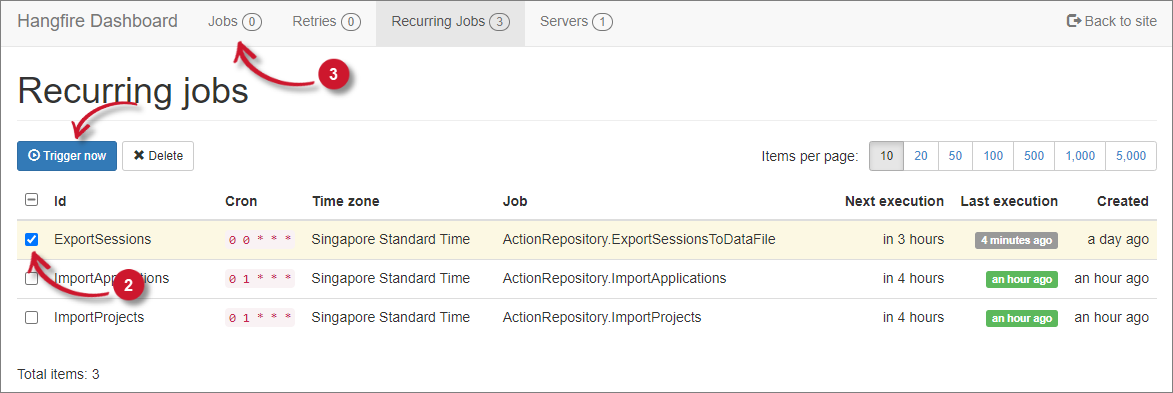 Manually Triggering Recurring Export Jobs
-
Make sure that the triggered jobs are listed as succeeded jobs.
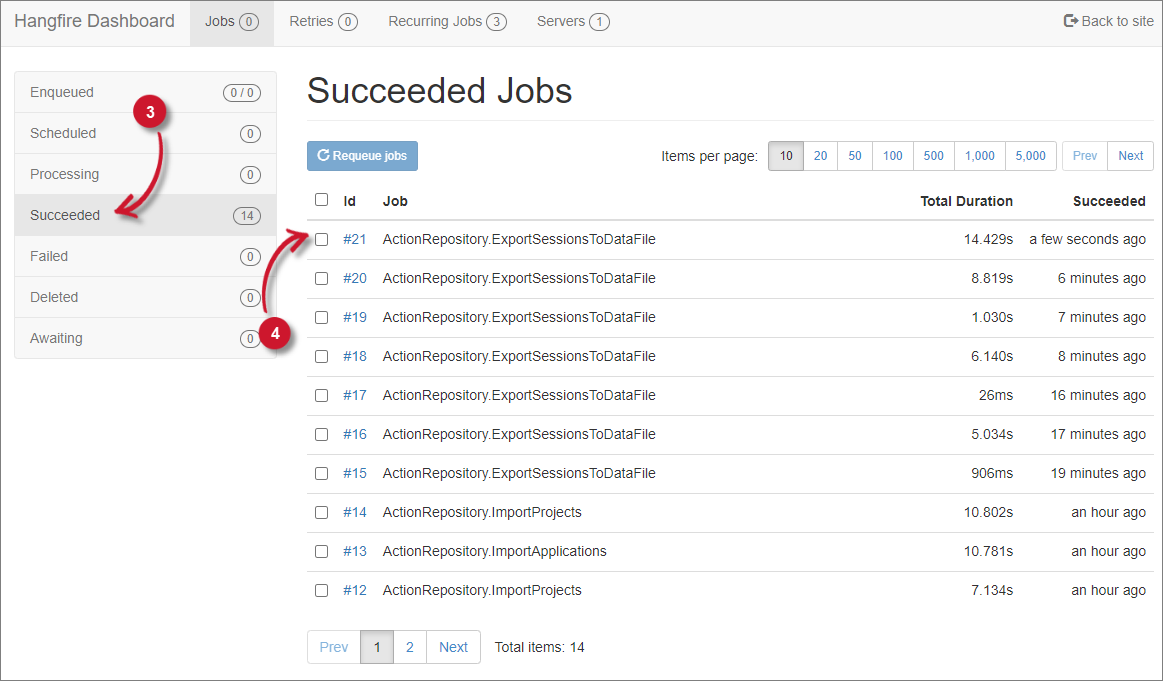 Manually Triggering Recurring Export Jobs (Success)